设备使用指南
设备安装指南
适用型号:Q1 / P1 / A1 / C1 / R1S等,不分设备 ⚠️ 注意:C1 系列无 OLED 屏幕,无法直接查看 IP
一、设备接口说明
1. 背面接口(以 Q1 为例)

| 接口 | 说明 |
|---|---|
| LAN 口 | 连接运营商/自家路由器、交换机接口,WAN口支持PPPOE、静态IP、动态获取(默认)。 |
| MaskROM 键 | 长按后断、上电即可进入maskrom模式重新刷机。 |
| 主机串口 | 主机串口调试端口,用于工程调试。 |
| 电源接口 | 12V DC 输入 |
| 运行灯 | 蓝色led灯,此灯闪烁为主机正常运行。 |
| 电源灯 | 红色led灯,此灯常亮为正常接入电源。 |
2. 正面屏幕(C1 没有led屏幕显示)

oled:显示设备的ip地址,硬盘等信息。
下图为例图:

二、网络接线方式
1. 接路由器拓扑
┌───────────────┐
│ 互联网         │
│   │
└──────┬────────┘
       │
┌───────────────┐
│ 家用路由器       │
│ 192.168.30.1  │
└──────┬────────┘
       │
       ├─────────┬─────────┬─────────┬─────────────┬
       │         │         │         │             │
┌──────▼──────┐ ┌──────▼──────┐ ┌──────▼──────┐ ┌──────▼──────┐
│Q1 设备 1   │ │ Q1 设备 2   │ │ Q1 设备 3   │ │ ... Q1 设备 12 │
│ 192.168.30.2 │ │ 192.168.30.3 │ │ 192.168.30.4 │ │ 192.168.30.12 │
└─────────────┘ └─────────────┘ └─────────────┘ └──────────────┘
2. 接交换机拓扑
┌───────────────┐
│ 互联网         │
│   │
└──────┬────────┘
       │
┌───────────────┐
│ 家用路由器      │
│ 192.168.30.1  │
└──────┬────────┘
       │
┌───────────────┐
│    交换机       │
│      │
└──────┬────────┘
       │
       ├─────────┬─────────┬─────────┬─────────────┬
       │         │         │         │             │
┌──────▼──────┐ ┌──────▼──────┐ ┌──────▼──────┐ ┌──────▼──────┐
│ Q1 设备 1   │ │ Q1 设备 2   │ │ Q1 设备 3   │ │ ... Q1 设备 12 │
│ 192.168.30.2 │ │ 192.168.30.3 │ │ 192.168.30.4 │ │ 192.168.30.12 │
└─────────────┘ └─────────────┘ └─────────────┘ └──────────────┘
三、安装指南
准备材料
魔云腾主机*1
随附网线*1
随附12V电源*1
Windows电脑*1
PC客户端配套软件*1
安装步骤
1. 连接电源
- 使用DC线连接电源
2. 连接网线

3. 等待启动
-
电源灯(红)常亮 → 供电正常
-
运行灯(蓝)闪烁 → 系统运行中
-
OLED 屏幕显示 IP(非 C1 型号)
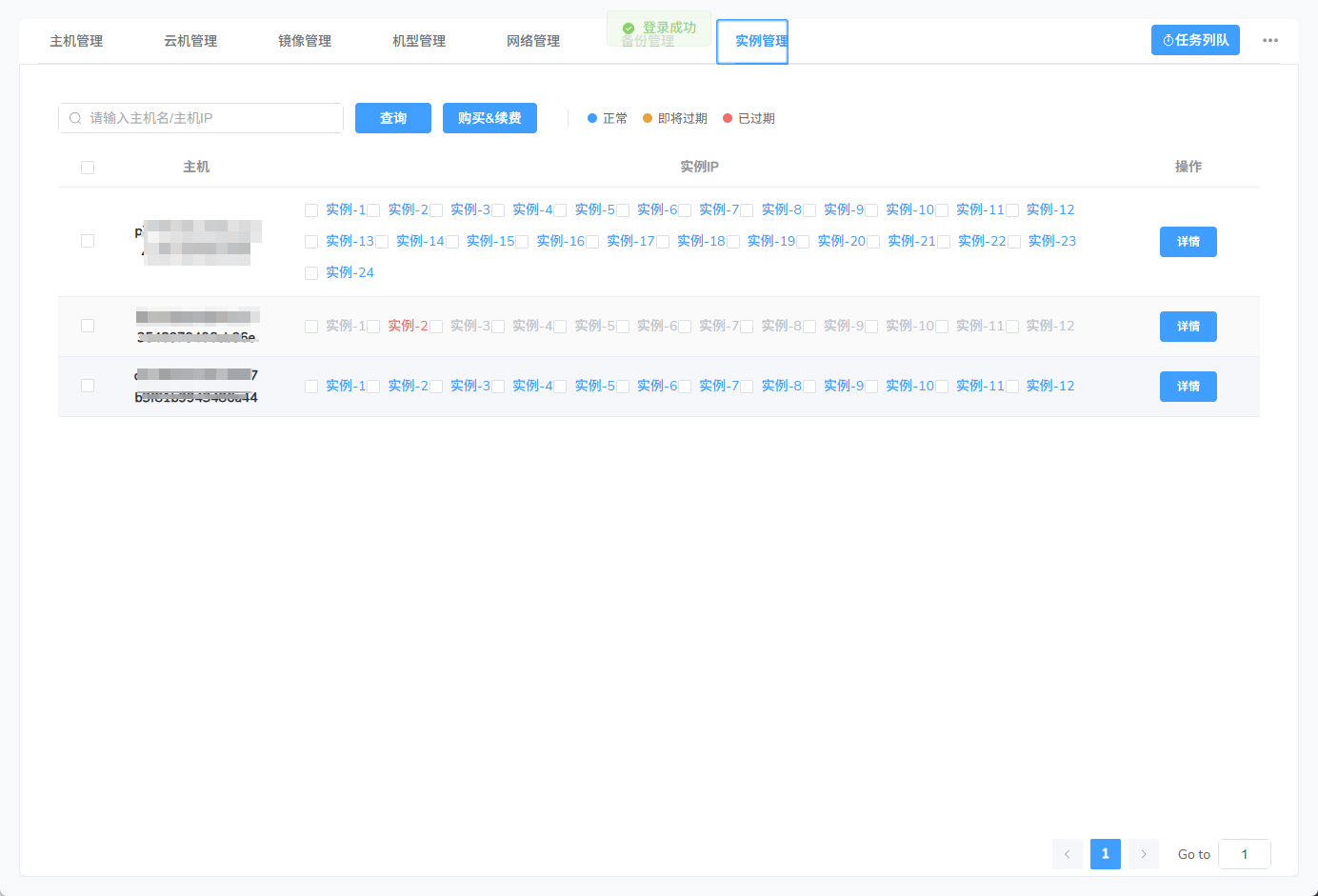
4. 绑定设备

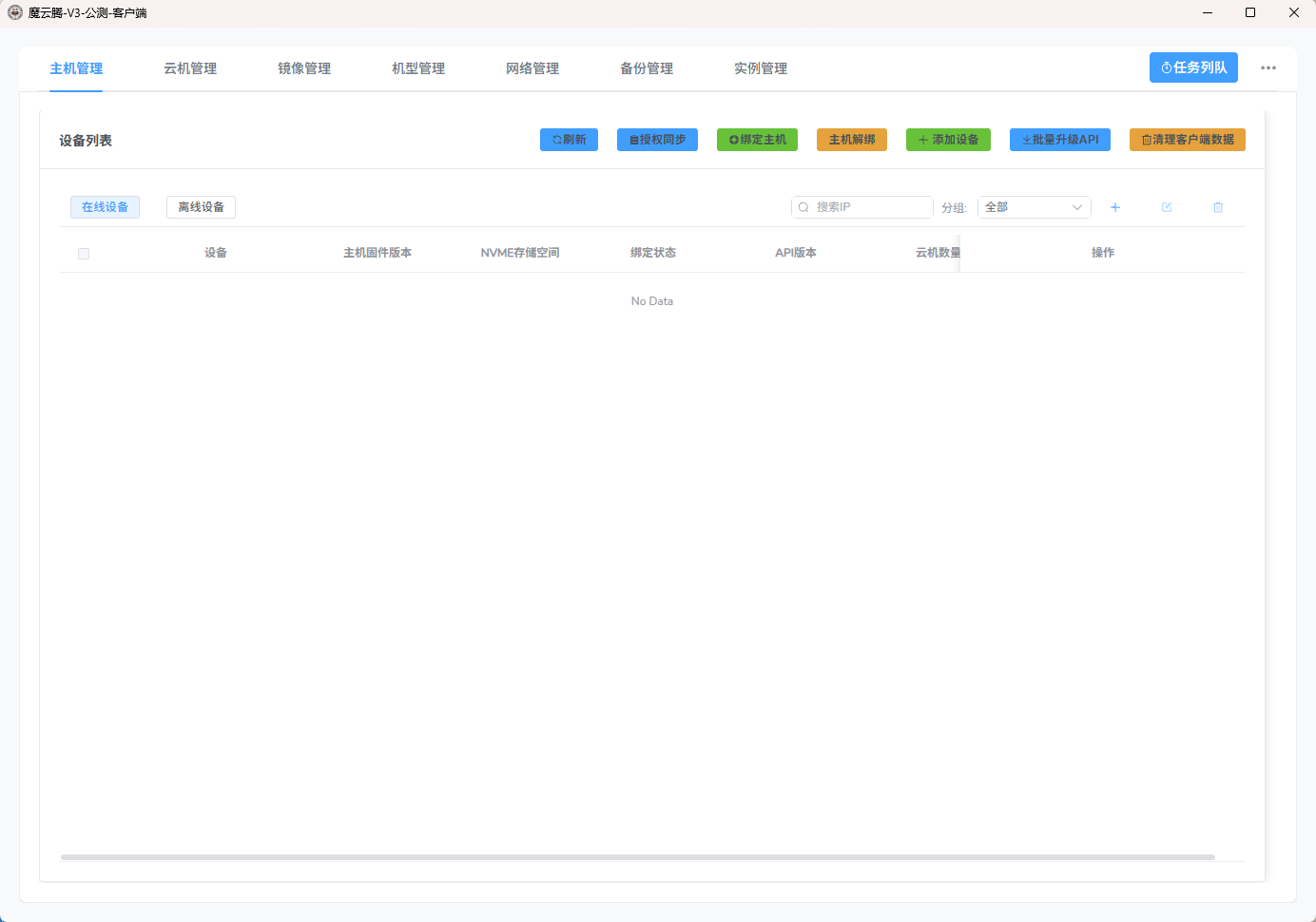
识别设备
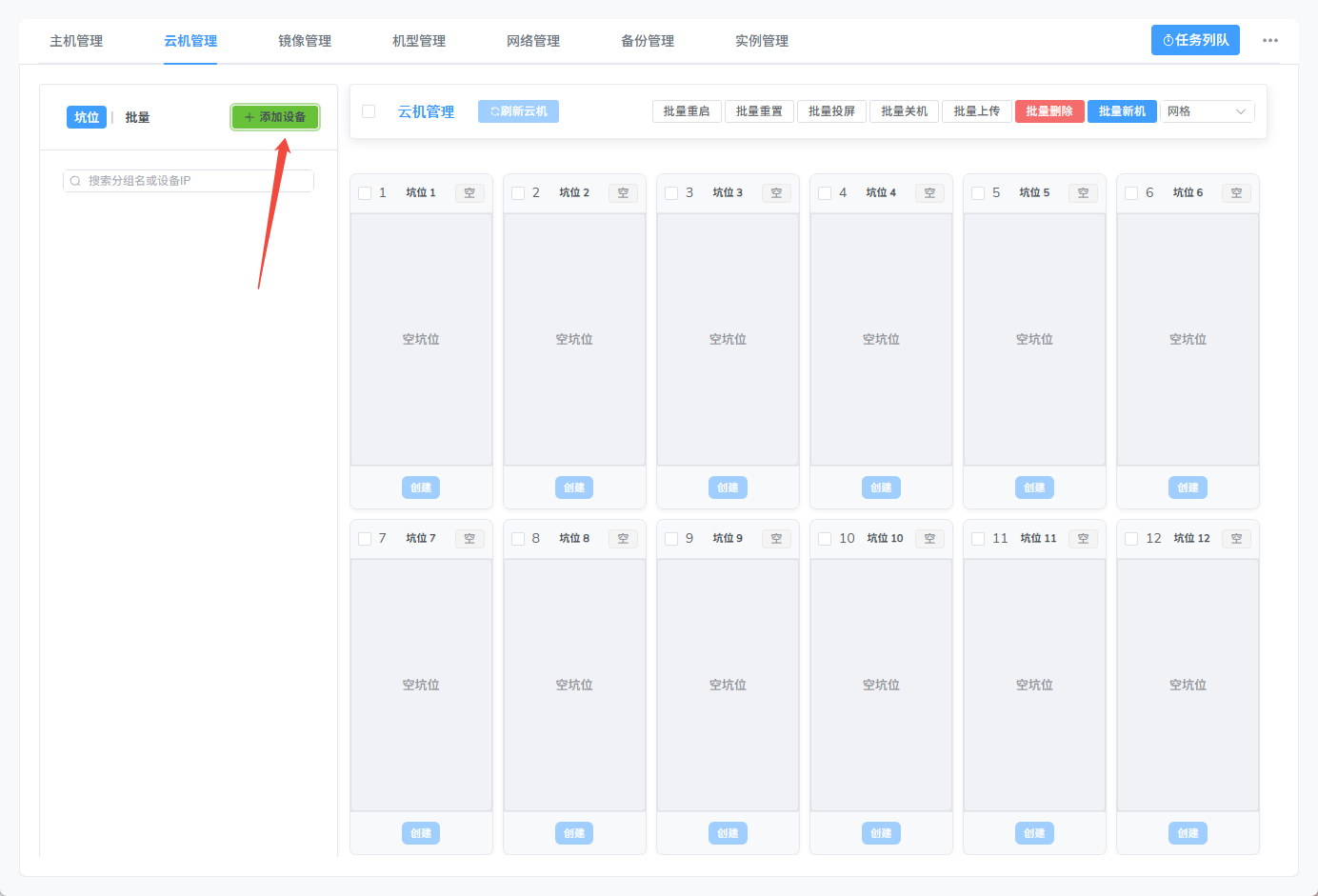
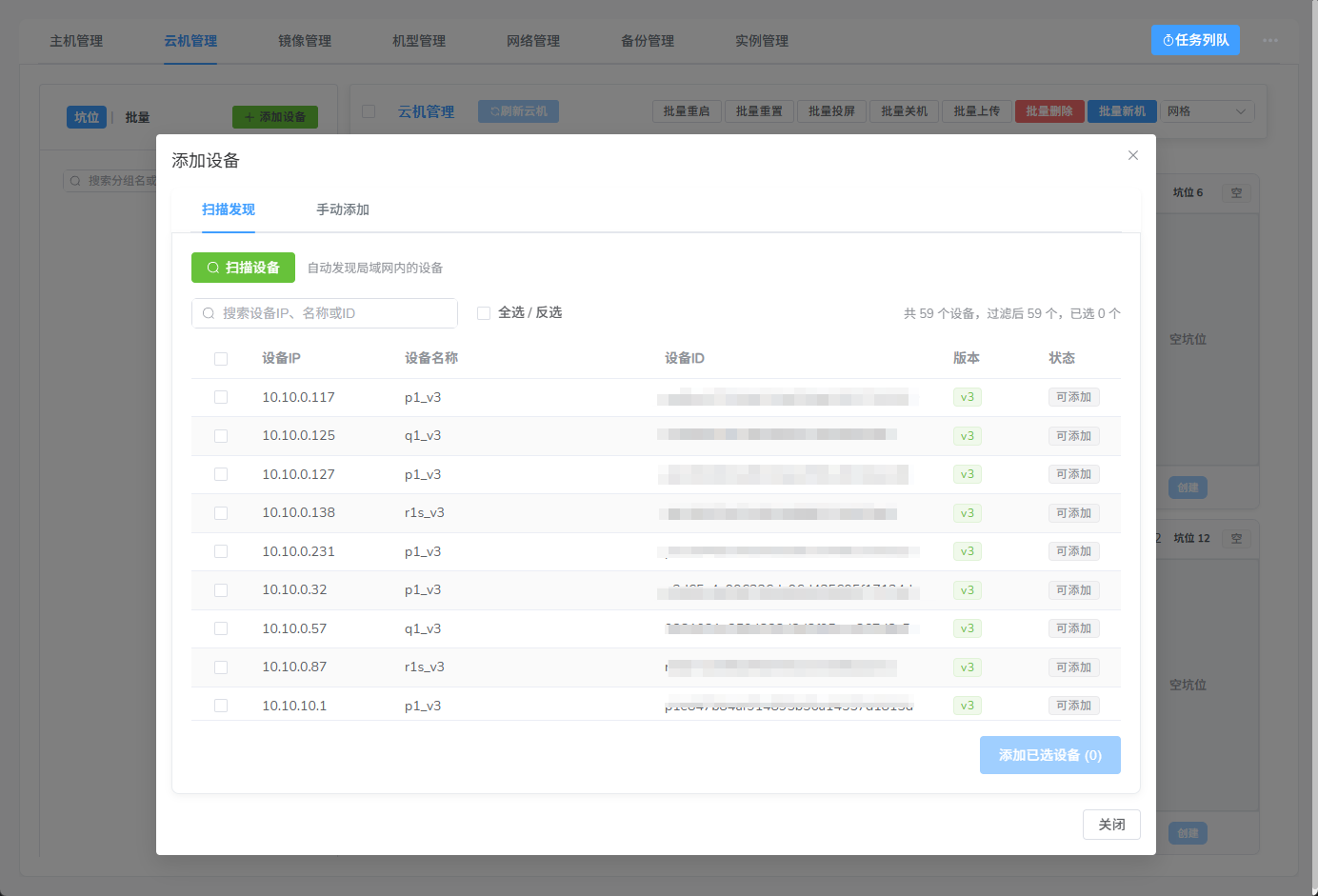
绑定账号
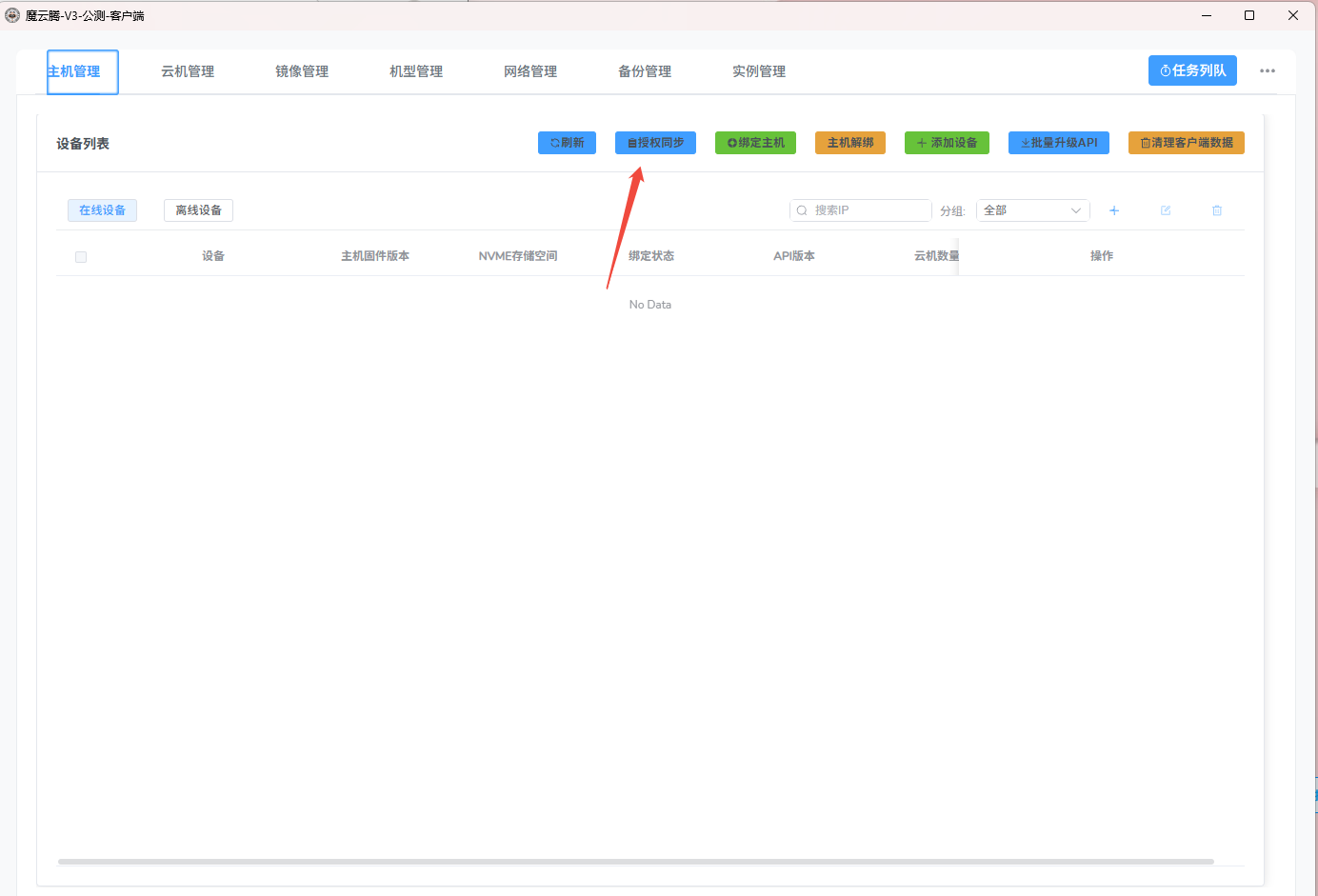
绑定后可购买窗口正常使用
四、 设备屏幕 IP 显示原理
魔云腾型号设备正面配备一块 OLED 小屏,用于实时显示设备当前的 IP 地址。其工作原理如下:
-
系统启动后自动获取 IP
-
IP 地址写入 OLED 驱动
-
动态更新机制
+------------------+       +---------------------+       +----------------------+
|                  |       |                     |       |                      |
|   网络接口       | ----> |   网络服务          | ----> |   OLED 守护进程      |
|   (eth0)         | DHCP  |   (NetworkManager)  | Event |   (oled_display_*)   |
|                  |       |                     |       |                      |
+------------------+       +---------------------+       +----------+-----------+
                                                                      |
                                                                      v
                                                +----------------------------------+
                                                |                                  |
                                                |     SSD1306 OLED 物理屏幕        |
                                                |                                  |
                                                |        IP: 192.168.1.108         |
                                                +----------------------------------+